
اختبار سريع: كم مرة تحتاج إلى إعادة تشغيل الكمبيوتر للحصول على أفضل أداء؟
هنا تلميح. إذا كنت تفعل ذلك فقط عندما يتعطل جهازك أو يحتاج إلى التحديث ، فهذا لا يكفي. اضغط أو انقر للحصول على توصيتي للحفاظ على جهاز الكمبيوتر الخاص بك سعيدًا.
إنه لأمر محبط أن تتعامل مع الكمبيوتر البطيء والمتأخر يومًا بعد يوم. اضغط أو انقر للحصول على ستة تكتيكات سهلة لتسريع جهاز كمبيوتر قديم.
في بعض الأحيان تكون المشاكل أكثر حدة. إذا كان جهاز الكمبيوتر الخاص بك لا يستجيب ، فقم بإبطاء السرعة واتبع هذه الخطوات.
أعد التشغيل أولاً
حسنًا ، هذه الخطوة واضحة ، ولكن غالبًا ما يكون هناك ارتباك هنا. يعتقد بعض الناس أنه يتعين عليهم سحب قابس الطاقة الخاص بالكمبيوتر أو قلب المفتاح الموجود على قطاع الطاقة. بدلاً من ذلك ، استمر في الضغط على زر تشغيل الكمبيوتر لمدة 5 إلى 10 ثوانٍ لإيقاف تشغيله.
يمكن أن تحدث بعض الأشياء بعد ذلك عند إعادة تشغيل جهاز الكمبيوتر الخاص بك.
1. يبدأ الكمبيوتر بشكل جيد
إذا بدأ الكمبيوتر في العمل بشكل جيد ، فلا تكتفي بالمضي قدمًا دون تفكير ثانٍ. هذا تذكير ممتاز لإجراء نسخ احتياطي لمعلوماتك المهمة إذا كانت هناك مشكلة خطيرة في الطريق. خلاف ذلك ، قد تجد نفسك تتدافع من خلال طرق أكثر تعقيدًا لإخراج الملفات من جهاز كمبيوتر معطوب.
تحتاج مساعدة؟ إليك ما تحتاج إلى معرفته حول النسخ الاحتياطي مثل المحترفين.
إذا توقف جهاز الكمبيوتر الخاص بك عن العمل مرة أخرى ، فاستمر في القراءة.

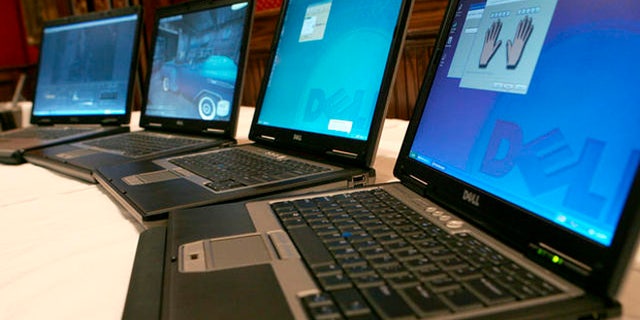
صورة ملف لأجهزة الكمبيوتر المحمولة.
((AP Photo / ديان بونداريف))
2. يسألك الكمبيوتر عن كيفية التمهيد
أثناء إعادة التشغيل ، قد يشير الكمبيوتر إلى وجود خطأ في Windows ويسألك عما إذا كنت تريد البدء بشكل طبيعي أو في الوضع الآمن. اختر بدء تشغيل Windows بشكل طبيعي. ثم قم بعمل نسخة احتياطية من بياناتك ومعرفة ما إذا كانت ستتجمد مرة أخرى.
إذا فشل Windows في التمهيد بشكل طبيعي ثلاث مرات متتالية ، فسوف يدخل في وضع الإصلاح التلقائي. هنا يمكنك التمهيد في الوضع الآمن. للقيام بذلك ، قم بمقاطعة عملية التمهيد. قبل أن ينتهي Windows من التحميل ، اضغط لأسفل على زر الطاقة لمدة أربع ثوانٍ لمقاطعة العملية.
إذا كانت هذه هي المرة الثانية التي يتم فيها تجميد جهاز الكمبيوتر الخاص بك ، فاختر التمهيد في “الوضع الآمن مع الاتصال بالشبكة”. حاول استخدام الكمبيوتر مثل هذا ومعرفة ما إذا كان يتجمد مرة أخرى.
إذا لم يتم تجميدها في الوضع الآمن ، فمن المحتمل أن تكون مشكلة في البرنامج.
كن ذكيا: حيل Windows 10 التي يستخدمها المحترفون طوال الوقت
3. الكمبيوتر يتجمد مرة أخرى على الفور
إذا تجمد الكمبيوتر مرة أخرى فور بدء التشغيل ، سواء في الوضع العادي أو الوضع الآمن ، فقد تواجه مشكلة خطيرة في البرامج أو الأجهزة. من المحتمل أن تكون مشكلة في الجهاز.
4. يقوم جهاز الكمبيوتر الخاص بك بفحص القرص
قد تكون هناك بيانات تالفة على محرك الأقراص الثابتة ، ويحاول الكمبيوتر إصلاح هذه البيانات. إذا كان الأمر كذلك ، فسيبدأ بقرص فحص. يجب ألا تقاطع هذه العملية ، وإلا فإنك تخاطر بفقدان المزيد من البيانات.
يمكن أن تستغرق العملية من 5 دقائق إلى نصف يوم ، اعتمادًا على المسافة التي قطعها محرك الأقراص ، وسترى عداد النسبة المئوية على شاشتك. إذا فشل محرك الأقراص تمامًا ، فستحتاج إلى إجراء تثبيت نظيف لنظام Windows واستبدال القرص.

امرأة تحرق زيت منتصف الليل – السهر لوقت متأخر ينجز بعض الأعمال على جهاز الكمبيوتر الخاص بها. صورة ملف.
خطوات استكشاف الأخطاء وإصلاحها الأساسية
قد ينجم تجميد الكمبيوتر بشكل عرضي أو ثابت عن عمل البرنامج. استخدم اختصار لوحة المفاتيح Ctrl + Shift + ESC لفتح إدارة مهام Windows. حدد ملف علامة التبويب “الأداء”. قد تحتاج إلى النقر فوق رابط “مزيد من التفاصيل” في الجزء السفلي من “إدارة المهام” لمعرفة كل شيء يعمل وما إذا كان البرنامج يستخدم موارد زائدة.
ابدأ في استخدام جهاز الكمبيوتر الخاص بك كالمعتاد ، ولكن راقب وحدة المعالجة المركزية والذاكرة وفئات القرص. إذا تجمد الكمبيوتر وكان أحدها مرتفعًا بالفعل ، فقد تكون هذه هي إجابتك. قم بتدوين المنطقة التي كانت مرتفعة ، ثم أعد تشغيل الكمبيوتر وافتح مدير المهام مرة أخرى.
هذه المرة ، اختر ملف علامة التبويب “العمليات”. قم بفرز القائمة حسب وحدة المعالجة المركزية أو الذاكرة أو القرص ، أيهما كان مرتفعًا في المرة الأخيرة التي تجمد فيها الكمبيوتر ، وشاهد العملية التي تظهر أعلى القائمة عندما يتجمد الكمبيوتر. يجب أن يخبرك هذا بالبرنامج الذي يتخلى عن المشاكل حتى تتمكن من إلغاء تثبيته أو تحديثه.
قد يكون لديك أيضًا برامج مخفية ، مثل الفيروسات ، مما يتسبب في حدوث مشكلات. قم بإجراء فحص باستخدام برنامج الأمان الخاص بك للكشف عن شيء لا ينبغي أن يكون هناك. المس أو انقر للحصول على أدوات مجانية للتحقق مما إذا كان جهازك مصابًا بفيروس.
في الحالات التي يتجمد فيها جهاز الكمبيوتر الخاص بك أثناء بدء التشغيل في الوضع العادي ولكن يتم تشغيله بشكل جيد في الوضع الآمن ، فقد تكون المشكلة عبارة عن برنامج يتم تحميله أثناء تسلسل التمهيد. اضغط أو انقر هنا لجعل عملية بدء التشغيل أكثر نظافة.
إذا كان جهاز الكمبيوتر الخاص بك يتجمد أثناء بدء التشغيل ، بغض النظر عن السبب ، وكان في نفس المرحلة ، فقد تكون المشكلة تلفًا في Windows أو مشكلة في الجهاز. المس أو انقر للحصول على خطوات لاستعادة إصدار نظيف من Windows على جهاز الكمبيوتر الخاص بك.

صورة ملف لسيدة أعمال على كمبيوتر محمول أثناء مكالمة فيديو في المكتب
(آي ستوك)
ماذا لو كانت الأجهزة
على جانب الأجهزة ، ابدأ بالأجهزة الطرفية الخاصة بك. افصل كل شيء ما عدا الشاشة ولوحة المفاتيح وتحقق من بدء تشغيل الكمبيوتر. واحدًا تلو الآخر ، يمكنك إضافة ملحقاتك مرة أخرى لمعرفة ما إذا كان أي منها يتسبب في حدوث مشكلة.
قد تكون المشكلة أيضًا في محرك الأقراص الثابتة أو وحدة المعالجة المركزية المحمومة أو الذاكرة السيئة أو فشل مصدر الطاقة. قد تكون أيضًا اللوحة الأم الخاصة بك ، على الرغم من أن هذا نادر.
عادة ، مع وجود مشكلة في الجهاز ، سيبدأ التجميد بشكل متقطع ولكنه يزداد مع مرور الوقت. أو سيتم تشغيله عندما يعمل الكمبيوتر بجد ، ولكن ليس عندما تقوم بمزيد من الأشياء الأساسية.
هناك مواقع مجانية يمكنها معرفة ما إذا كان لديك محرك أقراص ثابت فاشل. اضغط أو انقر للحصول على ست طرق للتحقق من فشل محرك الأقراص الثابتة.
يجب عليك أيضًا التحقق من درجة حرارة جهازك. برنامج مثل سبيدفان يمكن أن يخبرك ما إذا كان معالج الكمبيوتر لديك محمومًا أو متذبذبًا في الفولتية ، الأمر الذي قد يكون مشكلة في مصدر الطاقة.
إذا لم تساعد إصلاحات DIY هذه وما زال جهازك يتعطل ، فقد يكون الوقت قد حان لبدء التسوق. إذا كان جهاز الكمبيوتر الخاص بك أحدث ، فقد لا يزال تحت الضمان. اتصل بالشركة المصنعة أو البائع للتحقق.
نصيحة المكافأة: كيفية اكتشاف كل ما يعرفه موقع أمازون عنك
يعرف أمازون صوتك وسجل البحث وتفضيلات المعلن والكتب المفضلة وسجل Alexa والمزيد. أتحدث مع اثنين من مراسلي رويترز الذين فضحا الحرب السرية التي أجرتها أمازون على خصوصيتك في هذه الحلقة. ستتعلم كيفية العثور على كل ما يعرفه Amazon عنك – وكيفية حذفه وإيقاف التتبع للأبد.
تحقق من البودكاست الخاص بي “Kim Komando Explains” على Apple أو Google Podcasts أو مشغل البودكاست المفضل لديك.
استمع إلى البودكاست هنا أو في أي مكان تحصل فيه على البودكاست الخاص بك. فقط ابحث عن اسم عائلتي ، “أمر”.
ما هي أسئلة نمط الحياة الرقمية لديك؟ اتصل ببرنامج Kim الإذاعي الوطني واضغط أو انقر هنا للعثور عليه في محطة الراديو المحلية. يمكنك الاستماع إلى برنامج The Kim Komando Show أو مشاهدته على هاتفك أو جهازك اللوحي أو التلفزيون أو الكمبيوتر. أو اضغط أو انقر هنا للحصول على البودكاست المجاني الخاص بـ Kim.
حقوق النشر 2022 ، WestStar Multimedia Entertainment. كل الحقوق محفوظة. بالنقر فوق روابط التسوق ، فأنت تدعم بحثي. بصفتي عضوًا في Amazon ، أحصل على عمولة صغيرة من عمليات الشراء المؤهلة. أوصي فقط بالمنتجات التي أؤمن بها.
تعرف على أحدث التقنيات في The Kim Komando Show ، أكبر برنامج حواري إذاعي في البلاد في نهاية الأسبوع. يتلقى كيم المكالمات ويقدم المشورة بشأن نمط الحياة الرقمي اليوم ، من الهواتف الذكية والأجهزة اللوحية إلى الخصوصية عبر الإنترنت واختراق البيانات. للحصول على نصائحها اليومية ، والنشرات الإخبارية المجانية ، والمزيد ، قم بزيارة موقعها على الإنترنت في Komando.com.


ليست هناك تعليقات:
إرسال تعليق